静岡県磐田市のお客様よりNAS(Synology DiskStation DS223j)の導入依頼があり設定を進めていましたが、共有フォルダの設定は完了して、すべてのパソコンでもアクセスできる状態に仕上げました。
ところが、その後にパソコンを再起動すると、入力したはずのパスワード(ユーザー資格情報)を再度要求される事態に・・・
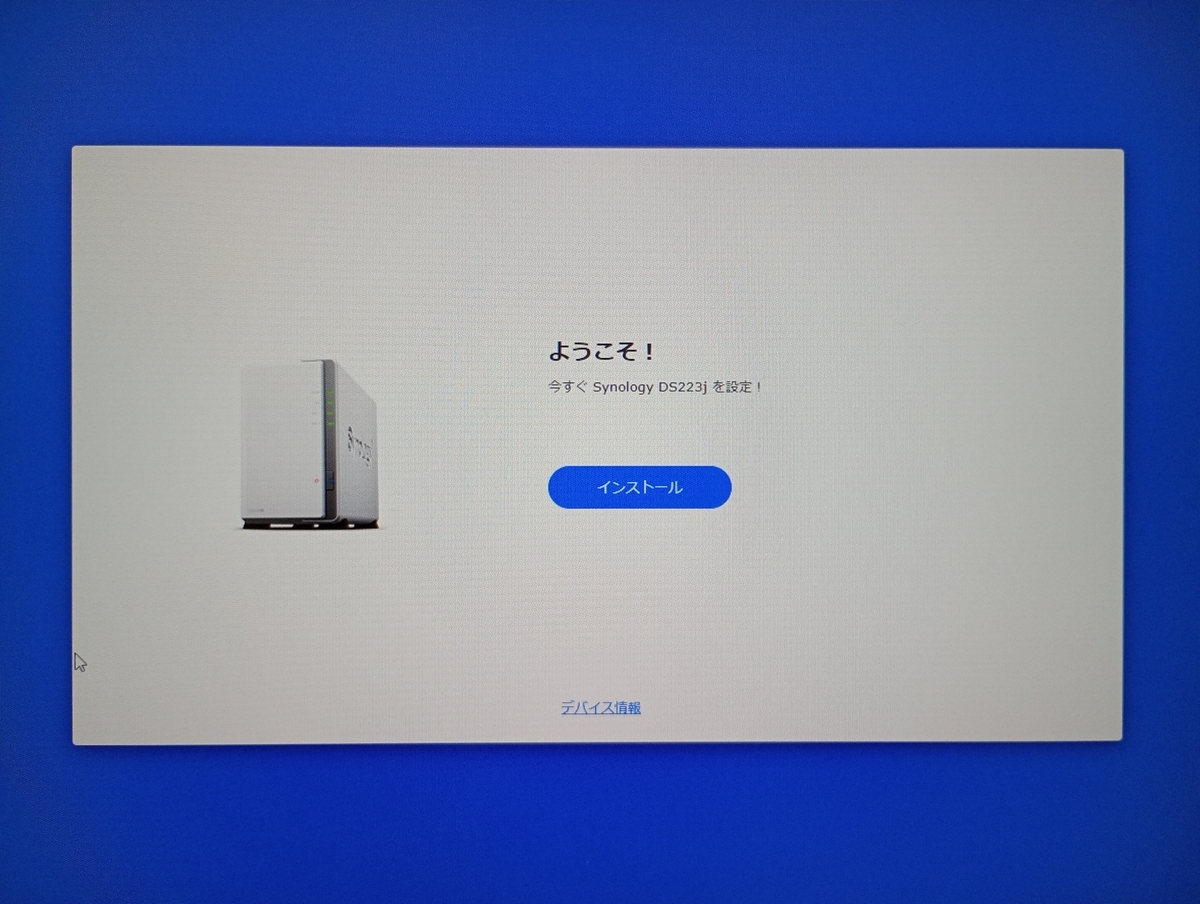
下記のサイトの方法で解決しましたが、かなり省略して簡単に説明しているので、補足と備忘録も兼ねて書いておきます。
【1】事前対応として、うまく設定できずに残ってしまっているWindowsの資格情報マネージャーを削除しておきます。
その後に、念のためデスクトップ上に作成したショートカットやエクスプローラーのピン留め、ネットワークドライブ割り当ても削除しておき、パソコンを再起動します。
【2】コマンドプロンプト(cmd)を起動して「set」入力でWindows PCユーザー名を調べることができます。
すべてのパソコンで「USERNAME=owner」となっていましたが、これはすべてのパソコンのWindows 11初期設定の際にすべてownerで進めたためです。
その後にすべてこのWindows PCユーザー名は変更しましたが、後日変更の設定は反映されないようで、初期設定の分(owner)が残り続ける仕様となっています。
【3】DS223jのDSMへアクセスして、Windows PCユーザー名と同じユーザー名で新規作成します。
今回はownerとする必要があり、パスワードはWindowsパスワードとは別で構いません。
複数のパソコンのWindows PCユーザー名がすべてownerですが、DSM上で作成するユーザーはownerを1つ作成するだけでOKです。
10台のパソコン(10個のowner)につき、DSM上で10個のownerを作成する必要はないというわけ。
【4】DSMのownerを作成する際には、基本的にはデフォルトで進めば大丈夫でした。
細かな設定をしたい方は、その都度内容を調べて設定変更してください。
【5】使用する共有フォルダにDSMのownerが権限を与えられていないので、フルアクセス権限を付与します。
【6】パソコンを再起動して、共有フォルダへのアクセス確認をします。
【7】デスクトップ上へのショートカット、エクスプローラーのピン留め、ネットワークドライブ割り当てを再度行います。
【8】パソコンを再起動して、その後にユーザー資格情報の入力を求められなくなったら無事に完了です(クリックすれば普通にアクセス可能な状態が正常)。
パソコンの再起動が意外に重要で、シャットダウンでは設定が反映されずにややこしくなる可能性があるので、しっかりと再起動を行いましょう。
Windows Update後は必須ですが、こうした設定反映が再起動後に行われるのは改善してくれると嬉しいのに・・・と以前からよく思っています。
再起動に関しては、以前に別の記事も書いていましたね。
DS223jを設定したのは初めてで、なかなか性能の良いNASなので今後も触れる機会が増えると思い、自分が忘れないうちにと思い備忘録代わりの記事としています。
それでも、このトラブルで同じように困っている方の参考になれば幸いです。
~こんな記事も書いています~
「SMB 1.0/CIFS クライアント」「SMB 1.0/CIFS サーバー」の2つにチェックが入っていなかったので、チェックを入れて無事に改善です。
NASはBUFFALO LS210D0201Gですが、赤いランプ点滅7回を繰り返しているので、NAS内のハードディスク故障の可能性が高く、同型番へ交換することになりました。
通常は個人的にも愛用しているクラウド(Microsoft 365やGoogle Workspaceなど)をお勧めすることが多いのですが、今回は客先からのご希望でしたので購入・セットアップとなりました。
