お客様のiPhoneをリモート操作(遠隔操作)する方法はいくつかありますが、いちばん簡単なのが標準アプリのFaceTimeを使う方法でしょう。
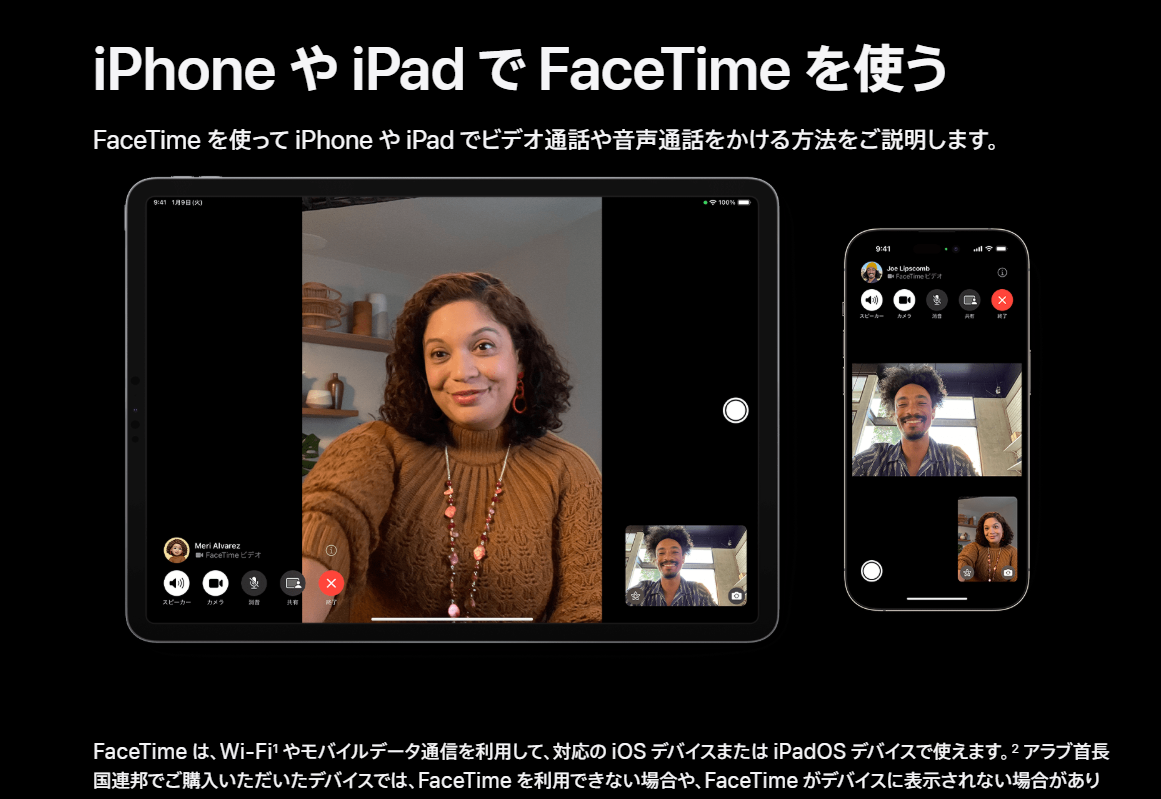
このFaceTimeは古くからありますが、個人的にはあまり使う機会はなく、周りでもそう積極的に使っている人はあまり見かけません。
そんなFaceTimeですが、通話だけではなくリモート操作も実は可能だったりします。
今回ちょうど遠方のお客様のiPhoneをリモート操作する機会があるので、事前テストとして手持ちのiPhone2台で試してみました。
ところが、このFaceTimeは普段から使っていないとなかなか操作も不慣れなため、リモート操作を行うのもちょっと難しいかな?と感じる点がいくつか出てきました・・・
リモート操作をするためには、まずはFaceTimeでの通話を行うのですが、こちらはまだいいのですが、相手側(お客様)はFaceTimeはおそらく触ったことがないため、最初の通話からつまづくことが予想されます。
通話ができたとしても、その後のリモート操作(画面共有)も戸惑うでしょうし、今回の作業でとあるURLを送る必要がありますが、そのやり取りも少し手間取りそうな感じです。
技術的には可能ですが、パソコンのリモート操作よりも操作性が悪いですし、iPhoneの画面の小ささもデメリットとなってしまいます。
ちなみに、YouTube動画で見るとわかりやすいので参考動画を貼っておきます。
使用するケースとしては、遠方のご両親のiPhoneをリモート操作してサポートする、といったことが考えられますが、リモート操作をする前段階で結構苦労することが予想されますね・・・
今回はFaceTimeでのリモート操作は諦めて、客先にお伺いして対面でサポートしてこようと思います。これがいちばん確実です!
~こんな記事も書いています~
初期状態ではiCloudへの保存・同期が有効化されているため、5GBの容量はすぐに埋まってしまい、下記のメッセージが出てくるというわけです。
X上でiPhone SE2のiOS 26へのアップデート状況を確認してみると、バグ(不具合)が出ているのかちょっと心配になったりも・・・
確認コードの受け取りに、すでに解約してしまい使用不可のキャリアメール(ドコモやauなど)を設定していると、手詰まり状態に陥ることも・・・
